2532
23 июля 2025
Что такое GPU сервер и как его арендовать?
Если вы только начинаете свой путь в IT или запускаете небольшой бизнес, рано или поздно перед вами возникнет вопрос — что такое удаленный сервер и зачем он вообще нужен?
Содержание
- Что такое удаленный сервер простыми словами?
- Основные технические термины, которые важно знать:
- Для чего нужен удаленный сервер: 5 популярных сценариев
- Аренда сервера или покупка собственного оборудования?
- Как арендовать сервер пошагово
- Шаг 1. Выбираем конфигурацию
- Шаг 2. Регистрация и аренда
- Шаг 3. Подключаемся к серверу
- Шаг 4. Настройка сервера
- Итог: почему аренда сервера — это выгодно
В этой статье мы подробно, но просто объясним, что это такое, для каких задач подходит, и как начать пользоваться GPU сервером.
Что такое удаленный сервер простыми словами?
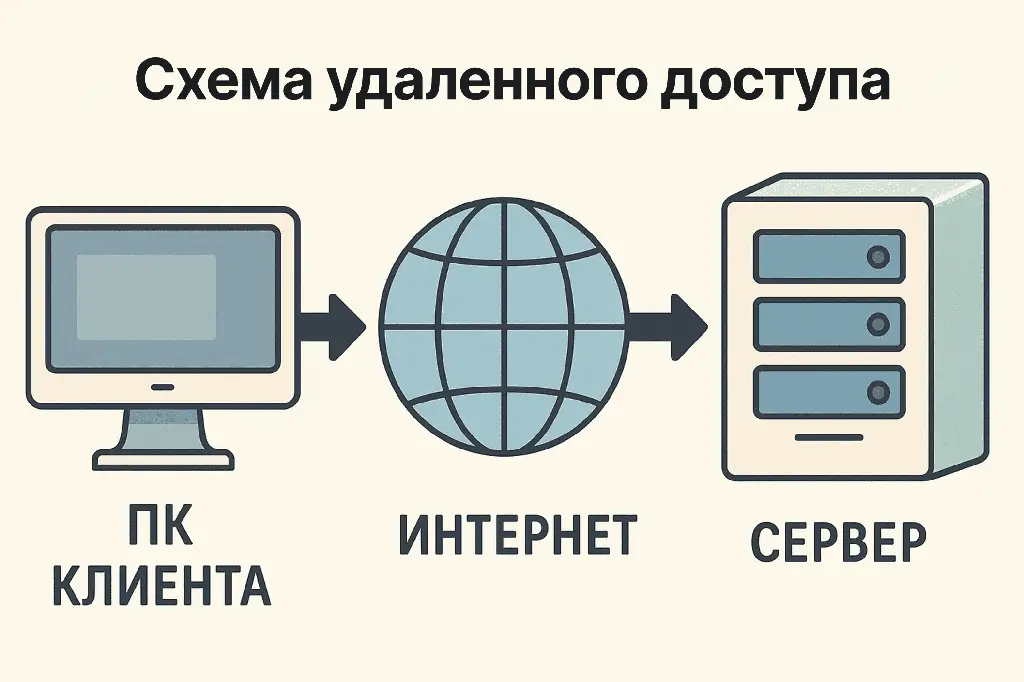
Сервер — это мощный компьютер, который всегда подключен к интернету и постоянно доступен из любой точки мира. «Удалённым» сервер называется потому, что вы управляете им через интернет, физически находясь далеко от него. Это тоже компьютер, просто не у вас дома.
Кому это полезно?
Малому бизнесу и стартапам.
Студентам и участникам хакатонов.
Разработчикам ИИ и ML-проектов.
Всем, кто работает удаленно.
Основные технические термины, которые важно знать:
CPU (процессор) — «мозг» сервера, который выполняет все вычисления. Чем больше ядер и выше частота, тем быстрее работает сервер.
RAM (оперативная память) — память для временного хранения данных программ и процессов. Чем больше RAM, тем быстрее сервер справляется с множеством задач.
SSD/HDD (накопители) — место для хранения данных. SSD быстрее, чем HDD, но немного дороже.
IP-адрес — уникальный «адрес» сервера в интернете.
Операционная система (Linux/Windows) — программная платформа, на которой работают все ваши приложения.
Для чего нужен удаленный сервер: 5 популярных сценариев
1. Хостинг веб-сайтов и приложений
Например, у Маши есть интернет-магазин. Она арендует удалённый сервер, чтобы её сайт быстро открывался у всех пользователей.
2. Запуск ML и AI-проектовАлексей — студент и участник хакатона, он использует сервер с GPU, чтобы запускать нейросети и быстро получать результаты.
3. Резервные копии данныхБухгалтерский офис «Ромашка» хранит резервные копии своих документов на удалённом сервере, защищая важную информацию от потери.
4. Удалённые рабочие столы и виртуальные офисыМаркетинговое агентство работает удалённо. Все сотрудники получают доступ к программам и документам на общем удалённом сервере.
5. Игровые серверыГруппа друзей хочет играть вместе в Minecraft без лагов. Они арендуют удалённый сервер и получают стабильную игровую площадку.
Аренда сервера или покупка собственного оборудования?
Сравним:
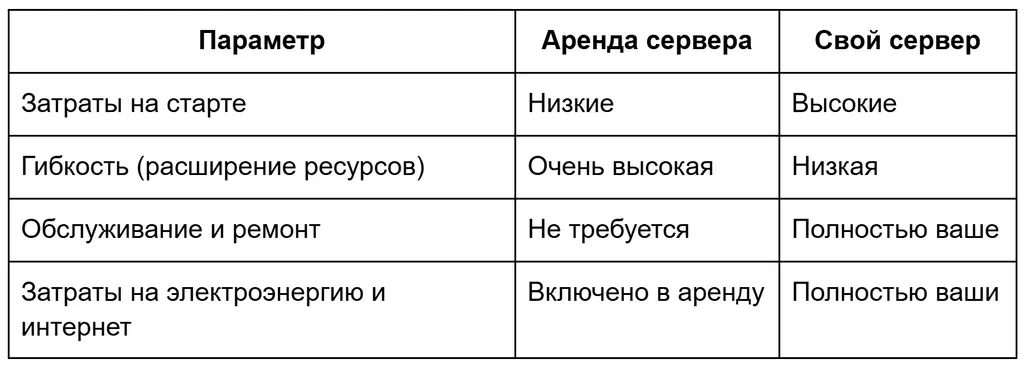
Аренда сервера обычно выгоднее для большинства задач и малого бизнеса, потому что это быстро, удобно и без капитальных затрат.
Как арендовать сервер пошагово
Давайте рассмотрим как арендовать сервер на примере Intelion.cloud. Сервиса, который позволяет легко и удобно арендовать серверы без заявки в техподдержку.
Шаг 1. Выбираем конфигурацию
Подумайте, какие задачи вы хотите решить и выберите подходящую конфигурацию (CPU, RAM, GPU). Если не знаете какое железо подойдет именно для вашей задачи - оставьте заявку и специалисты вам подскажут какая сборка вам подойдет.
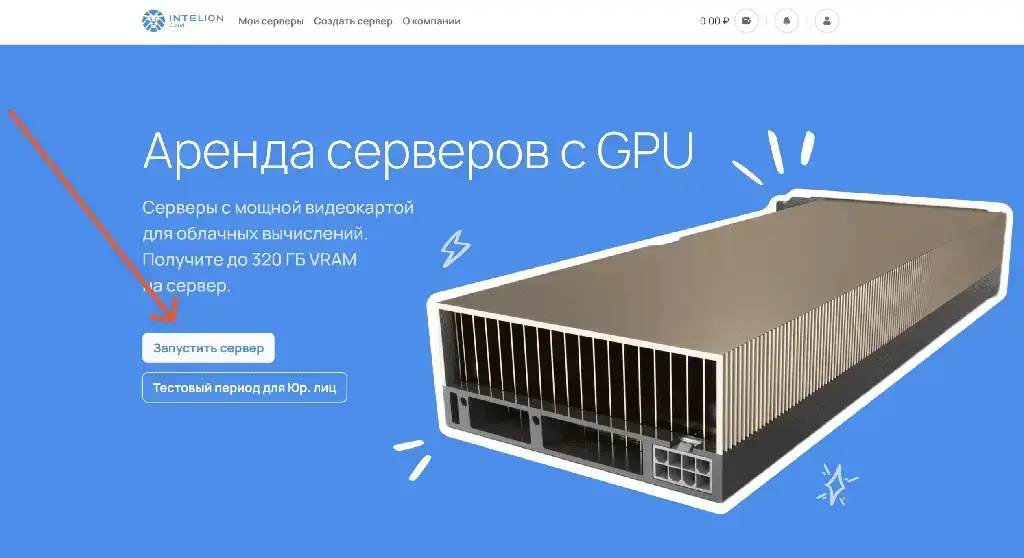
Заходим в конфигуратор.
Выбираем нужную конфигурацию. Сначала видеокарту, а потом ее количество на сервере.
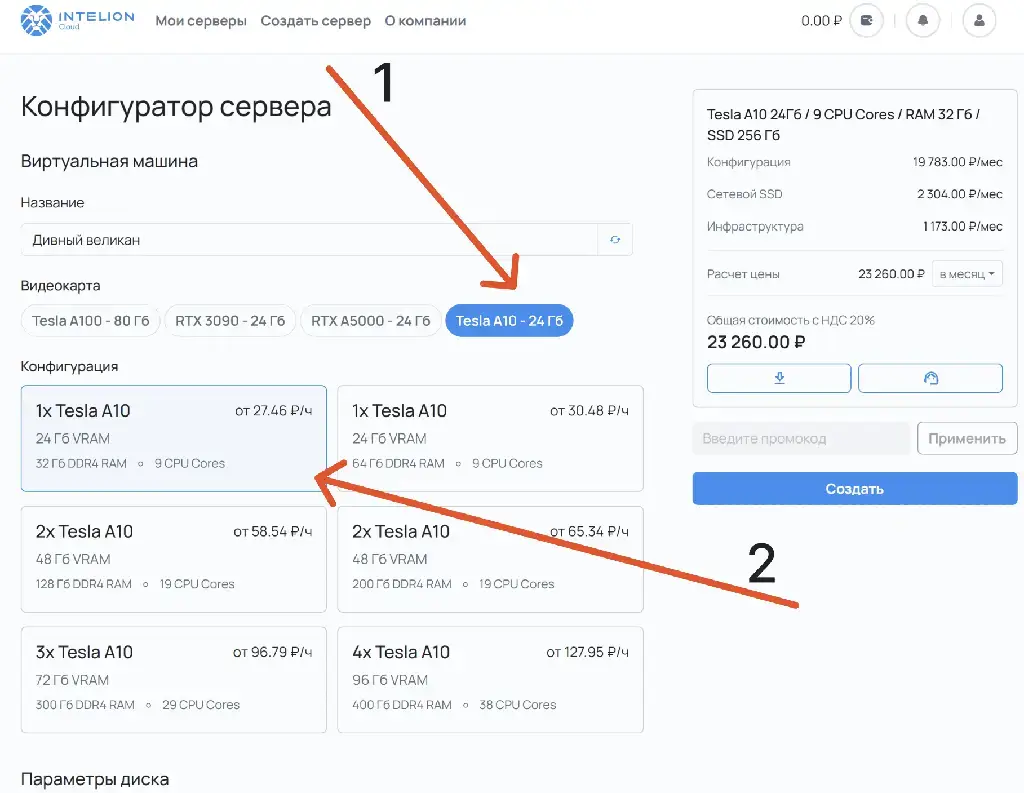
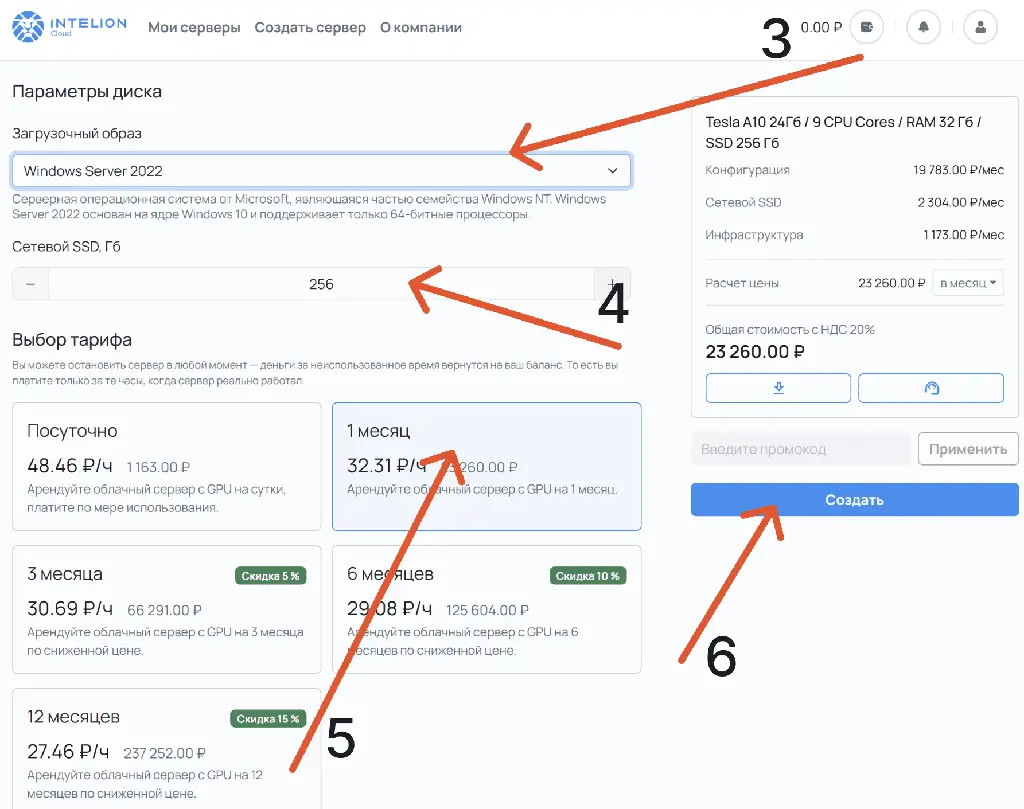
Выбираем загрузочный образ (Ubuntu или Windows). Выбираем размер диска для хранения данных. Далее выбираем на какой срок хотим арендовать (в любой момент сервер можно будет остановить и заплатить только за отработанное время). Когда все готово - нажимаем кнопку «Создать».
По промокоду START дают скидку 5% для новых пользователей.
Шаг 2. Регистрация и аренда
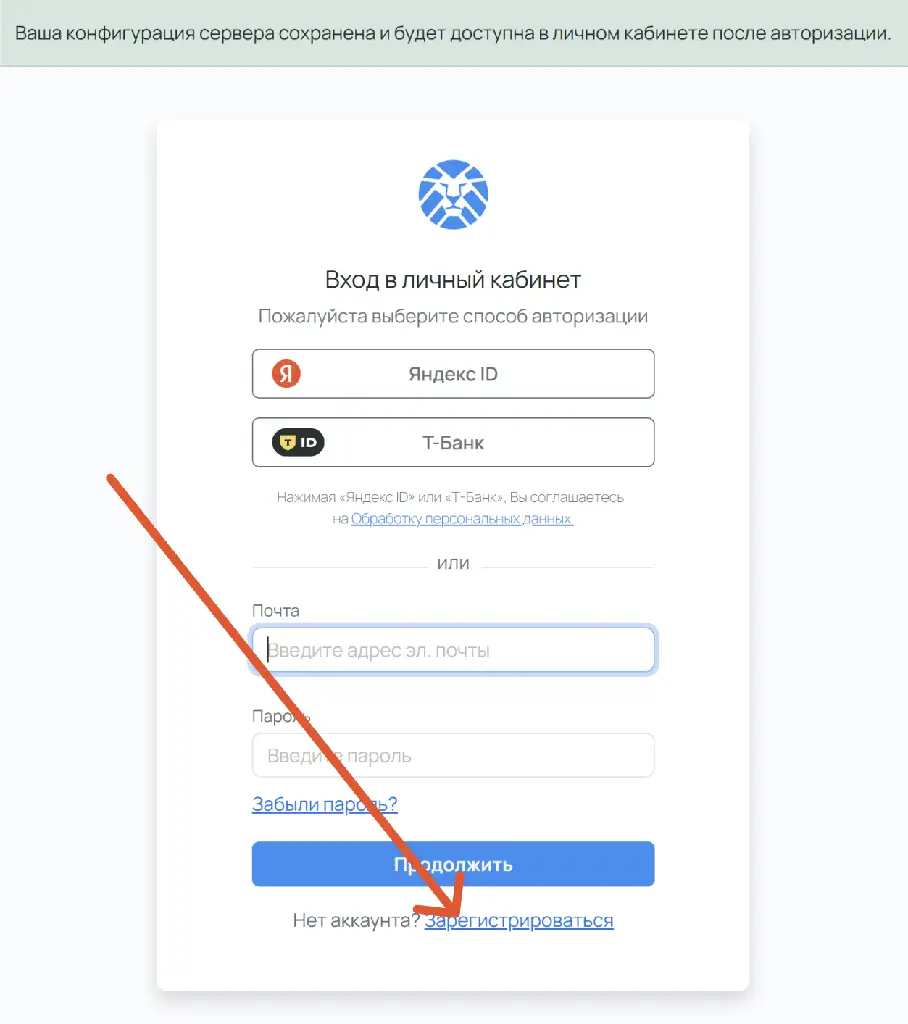
Выбранная конфигурация сохранена, теперь необходимо зарегистрироваться в сервисе и оплатить выбранный сервер.
Нажимаем на кнопку «Зарегистрироваться» и проходим регистрацию в сервисе.
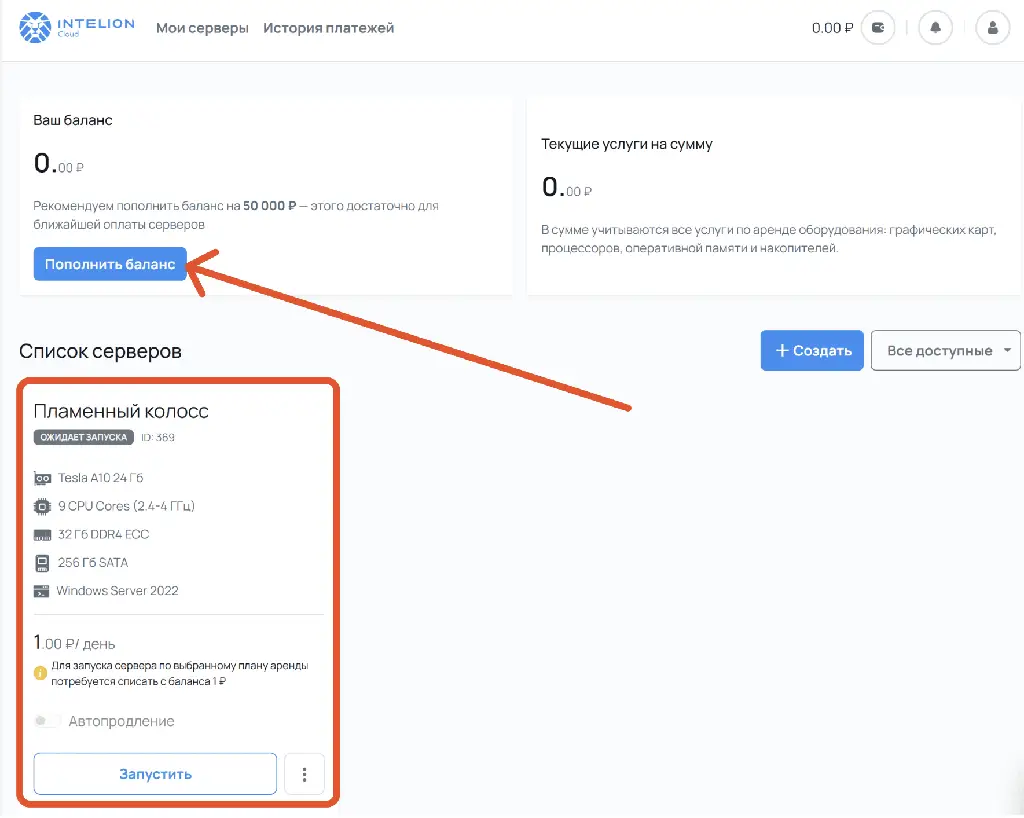
Наш сервер уже готов к запуску, осталось оплатить его. Нажимаем «Пополнить баланс». Подтверждаем номер телефона и переходим к пополнению.
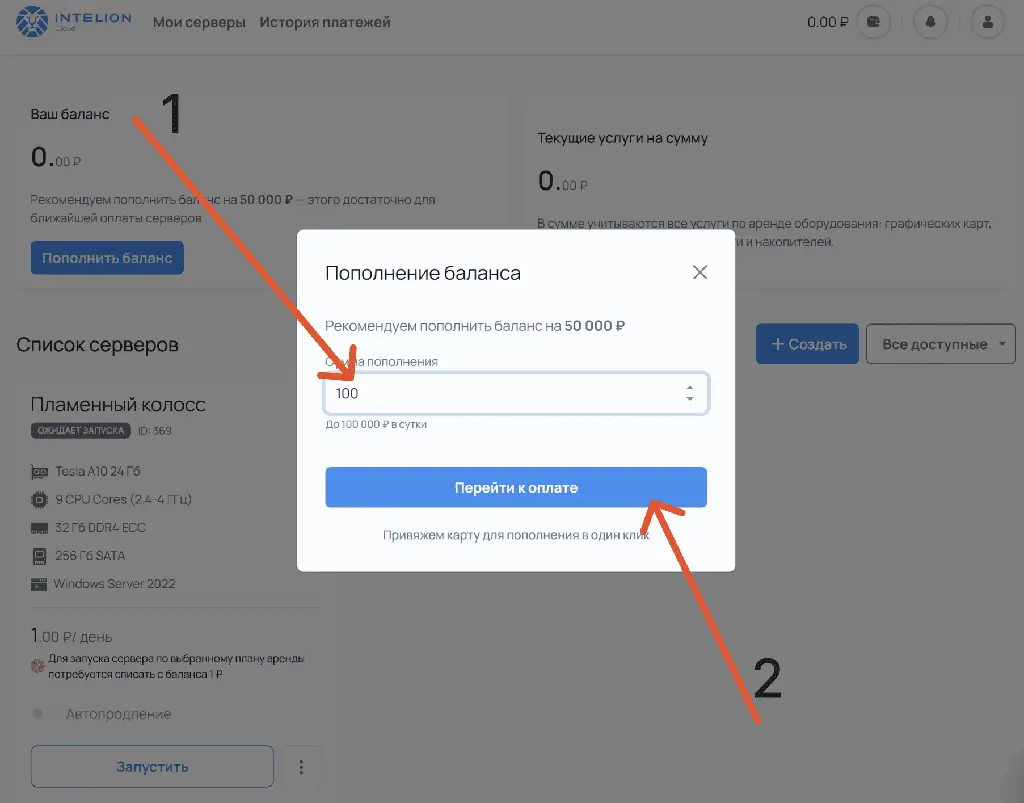
Вводим сумму, на которую хотим пополнить баланс и нажимаем «Перейти к оплате».
Баланс пополнен успешно.

Шаг 3. Подключаемся к серверу
Используйте один из двух способов подключения:
SSH (Secure Shell) — это способ подключения к серверу через терминал (командную строку). Вы вводите команды вручную и управляете сервером на уровне операционной системы. SSH считается самым быстрым и безопасным способом работы с сервером. Он требует базового понимания команд Linux, но зато обеспечивает высокую гибкость и минимум затрат ресурсов.
VNC (Virtual Network Computing) — это удалённый доступ к серверу в формате графического интерфейса. Вы видите рабочий стол сервера и можете работать с ним так же, как с обычным компьютером — запускать программы, открывать браузер, устанавливать ПО через иконки и окна. Подходит тем, кто не знаком с терминалом или предпочитает визуальную работу.
Используйте SSH или VNC. Подключение занимает всего 1 минуту. В данном случае рассмотрим подключение по VNC. Про подключение по SSH у нас есть пост в ТГ канале: https://t.me/artificial_intelion/317
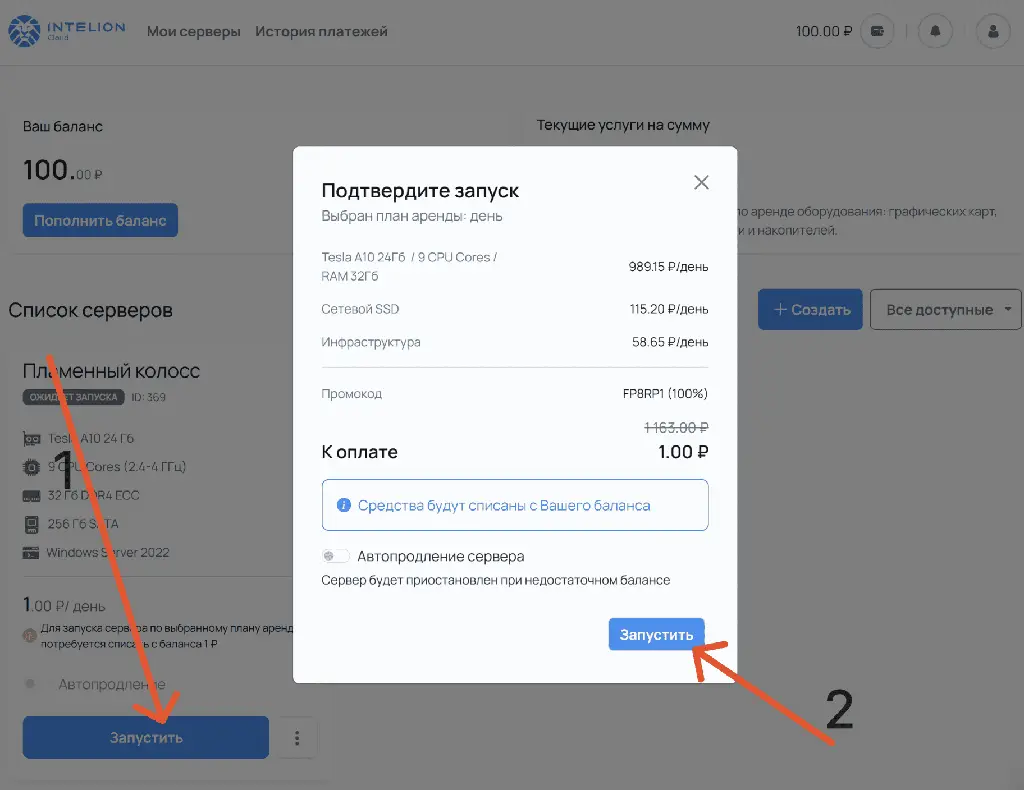
Нажимаем запустить и подтверждаем списание средств со счета.
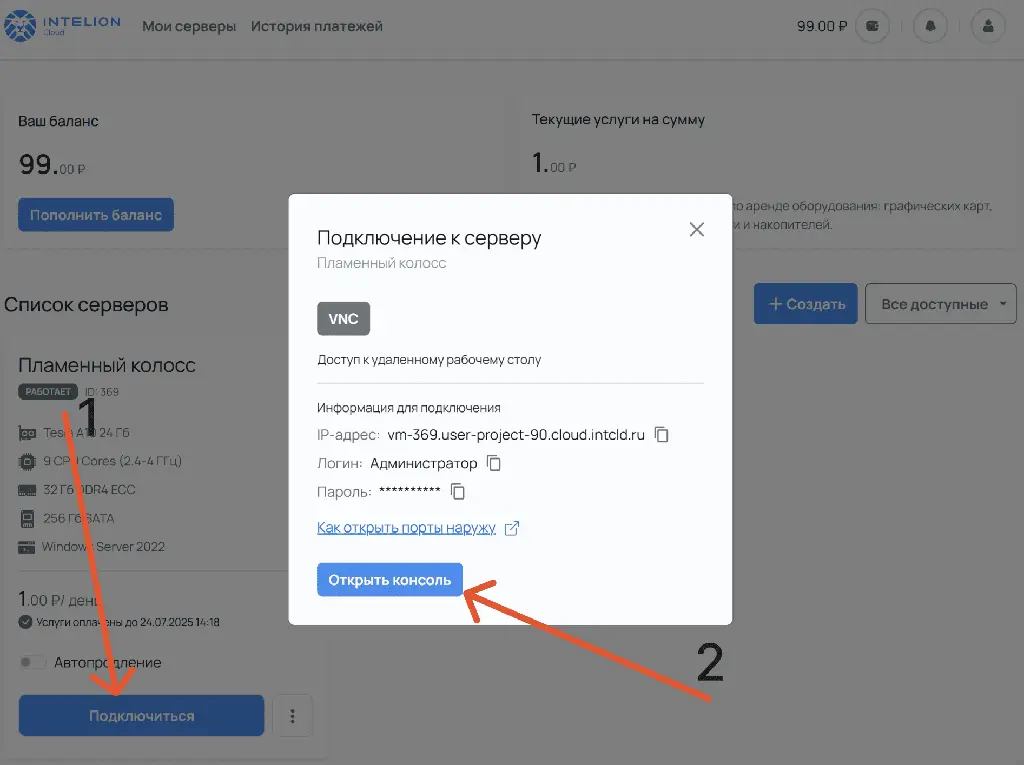
После запуска сервера нажимаем «Подключиться» и «Открыть консоль».
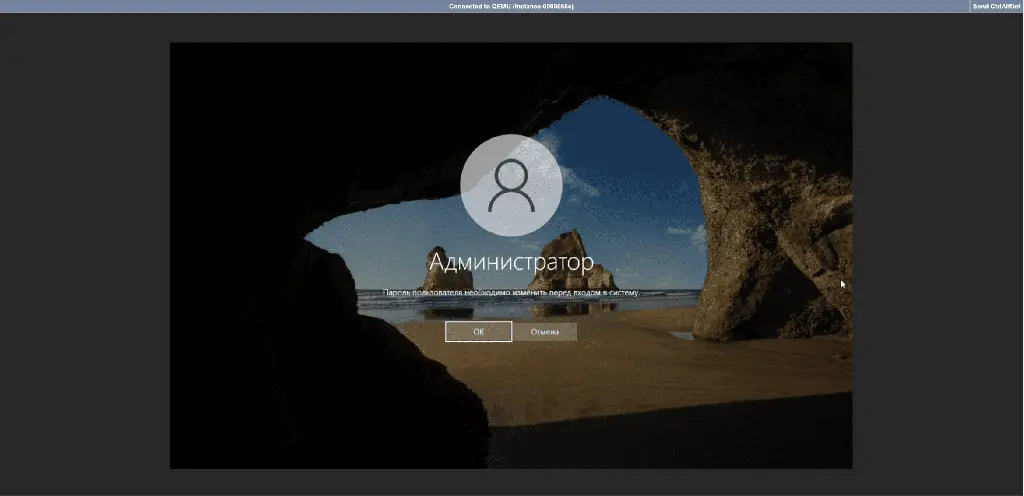
Перед нами откроется консоль с просьбой сменить пароль. Изменяем пароль и входим как в обычный ПК на Windows.
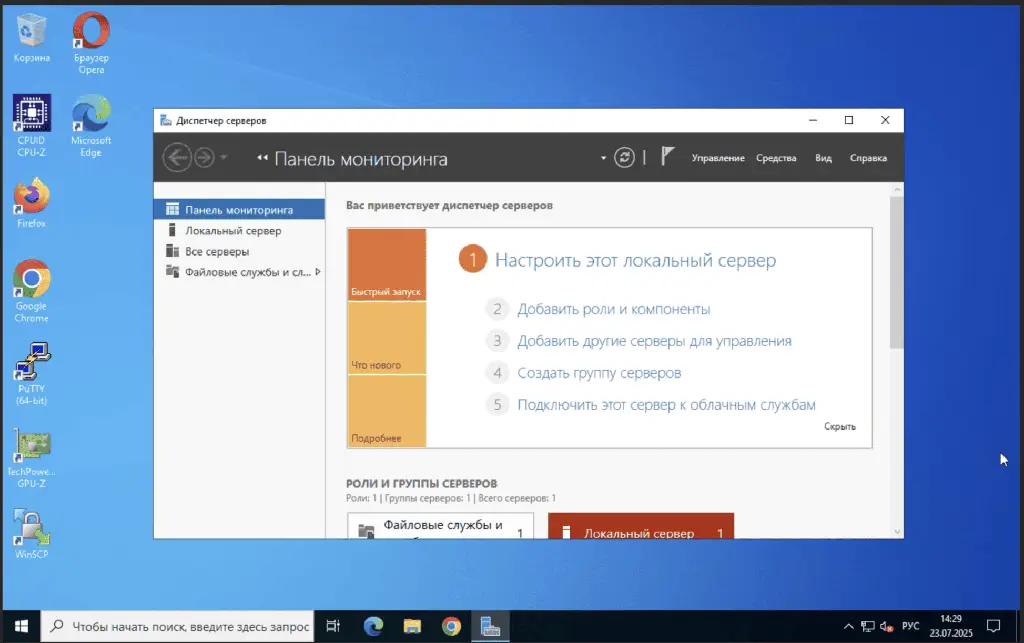
Поздравляю! Сервер запущен. Теперь можете на нем работать как на обычном ПК, но с очень мощным железом.
Шаг 4. Настройка сервера
Устанавливаете нужные приложения (например, веб-сервер, базу данных, окружение для ML) и начинаете работать.
Итог: почему аренда сервера — это выгодно
- Экономия на старте. Можно дешево протестировать MVP продукта.- Гибкость и возможность легко масштабировать ресурсы.- Минимум забот по техническому обслуживанию.- Доступность 24/7 из любой точки мира.Если хотите проверить, как это работает на практике — попробуйте аренду сервера в Интелион Облако. Простое подключение, понятный интерфейс и круглосуточная поддержка помогут быстро освоиться даже новичкам.
Теперь вы знаете, как пользоваться удаленным сервером и где арендовать сервер для ваших задач!
#GPU Сервер
#Гайд по аренде GPU
#Серверы
#Удаленный сервер